
Un commercial qui consulte son agenda Google entre deux rendez-vous découvre qu’un créneau bloqué sur son calendrier personnel n’apparait pas dans Outlook. Résultat : un collègue lui cale une réunion pile sur son rendez-vous médical. Ce type de collision est la conséquence directe d’une synchronisation mal configurée, pas d’un manque d’organisation. Synchroniser son agenda professionnel avec ses autres calendriers demande de comprendre ce que chaque connexion transmet réellement, et ce qu’elle masque.
Synchronisation en lecture seule ou bidirectionnelle : ce que la connexion transmet vraiment
La plupart des tutoriels conseillent d’ajouter un calendrier Google dans Outlook (ou l’inverse) via un lien iCal. Ce qu’ils précisent rarement : un abonnement iCal donne une vue en lecture seule. L’agenda abonné affiche les créneaux, mais toute modification faite dans l’application destinataire ne remonte pas vers l’agenda d’origine.
Concrètement, si on déplace un événement personnel dans Outlook, le calendrier Google source reste inchangé. On se retrouve avec deux versions différentes du même créneau. Pour obtenir une synchronisation bidirectionnelle, il faut passer par un connecteur dédié ou une intégration native qui écrit dans les deux agendas.
Avant de connecter deux calendriers, on vérifie un point simple : créer un événement test dans chaque application, attendre la mise à jour, puis le modifier d’un côté. Si la modification n’apparait pas de l’autre, la connexion fonctionne en lecture seule. Utiliser un connecteur de calendrier pour logiciel métier permet d’obtenir cette écriture dans les deux sens, y compris avec des outils sectoriels qui gèrent la prise de rendez-vous.
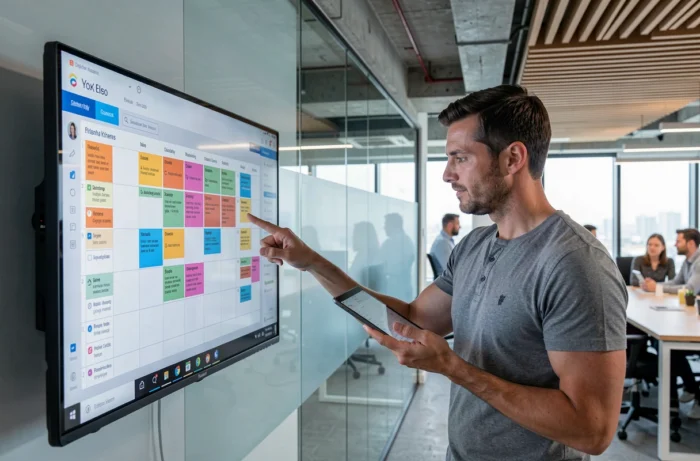
Agenda personnel dans Outlook professionnel : afficher la disponibilité sans révéler les détails
Connecter son calendrier personnel à son environnement de travail pose un problème de confidentialité immédiat. Les titres, lieux, descriptions et listes de participants peuvent révéler des informations que l’on ne souhaite pas partager avec ses collègues.
L’intégration documentée dans Outlook sur le web offre une solution partielle. Elle peut faire apparaitre les événements du calendrier principal Google sous forme « Occupé », « Provisoire » ou « Absent » dans la vue de disponibilité consultée par l’équipe, sans afficher le titre ni le lieu de l’événement. Les collègues voient le créneau bloqué, pas son contenu.
Deux limites à connaitre :
- Cette possibilité concerne le calendrier principal Google, pas les calendriers secondaires. Si on gère ses rendez-vous personnels dans un sous-calendrier, ils n’apparaitront pas dans la disponibilité Outlook.
- Le RGPD impose de ne traiter que les données nécessaires à la finalité poursuivie (article 5(1)(c)). Transmettre systématiquement les descriptions et participants d’événements personnels à un outil professionnel dépasse ce cadre. On limite donc les détails transmis au strict minimum : statut de disponibilité, sans contenu.
- Selon le paramétrage, un événement marqué « privé » dans Google peut tout de même remonter avec son titre dans certains connecteurs tiers. On teste le rendu côté collègue avant de généraliser.
Créer un calendrier d’équipe : le piège du compte personnel
Quand une équipe a besoin d’un planning partagé pour coordonner réunions, absences et disponibilités, la tentation est forte de le créer depuis le compte Google ou Outlook d’un membre. C’est rapide, mais l’agenda reste rattaché à cette personne plutôt qu’à l’organisation.
Si ce collaborateur quitte l’entreprise, l’accès au calendrier partagé peut disparaitre avec son compte. Recréer l’historique des événements, retrouver les droits d’édition, réattribuer les invitations : tout cela coute du temps et génère des erreurs.
La règle à appliquer dès le départ
On crée les agendas partagés depuis un compte appartenant à la structure (un compte d’administration Google Workspace ou Microsoft 365), pas depuis un compte individuel. Le propriétaire du calendrier est l’organisation, pas un salarié. Les droits d’édition se distribuent ensuite par rôle.
Cette précaution s’applique aussi aux calendriers de projet. Un agenda de suivi créé par un chef de projet freelance, rattaché à son adresse personnelle, devient inaccessible dès la fin de sa mission.
Agenda partagé ou outil de planification : choisir le bon niveau d’outil
Un calendrier partagé ne remplace pas un outil de planification du personnel. La distinction parait subtile, mais elle change tout dans le quotidien d’une équipe.
Le calendrier de coordination sert à visualiser les réunions, les absences et les disponibilités. Il fonctionne bien pour une équipe de bureau qui cale des créneaux communs. En revanche, dès que le planning implique des roulements, des horaires décalés ou des remplacements soumis aux règles du droit du travail, un simple agenda partagé ne suffit plus.
Un outil de planification gère les contraintes légales (temps de repos, durée maximale, compteurs d’heures) que le calendrier ignore. Confondre les deux, c’est risquer de valider un planning non conforme en pensant que « tout est dans l’agenda ».
Quand basculer vers un outil dédié
Si l’équipe dépasse une dizaine de personnes avec des horaires variables, ou si le planning doit respecter des conventions collectives spécifiques, le calendrier partagé atteint ses limites. On le conserve pour la coordination quotidienne (réunions, points d’équipe), et on confie la planification des horaires à un logiciel prévu pour cela.

La synchronisation d’agenda professionnel ne se résume pas à connecter deux applications. Le choix entre lecture seule et écriture bidirectionnelle détermine si les créneaux restent fiables. Le paramétrage de confidentialité décide de ce que les collègues voient.
Et la distinction entre calendrier de coordination et outil de planification évite de faire porter à un agenda un rôle qu’il n’a pas. Tester la connexion avec un événement fictif avant de la déployer reste le geste le plus simple, et le plus souvent oublié.